§ 1Projetos dentro de projetos
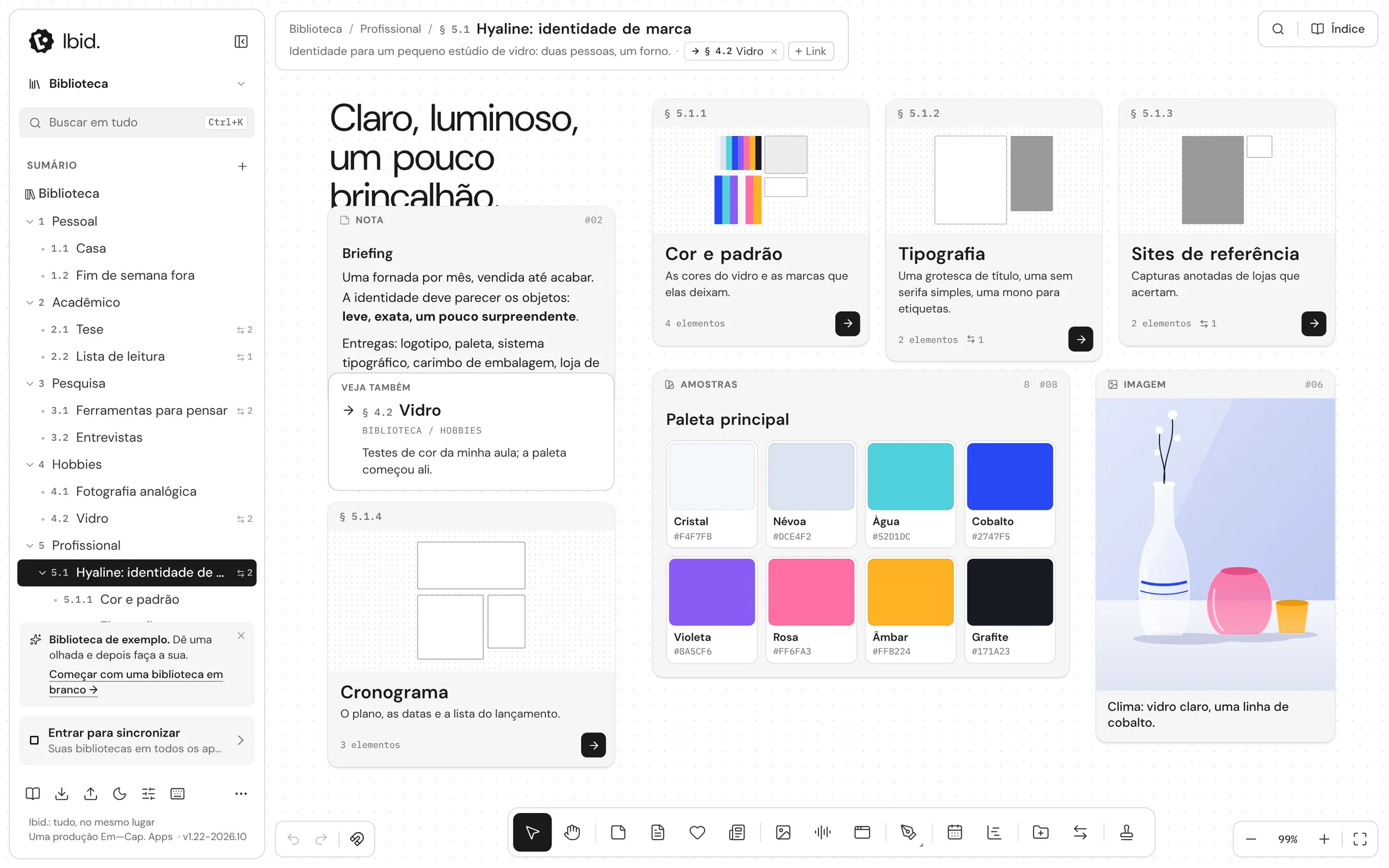
Uma biblioteca é um livro. Cada projeto é um capítulo com a sua própria tela, e qualquer projeto pode ter outros dentro, tão fundo quanto precisar. Eles são numerados como num livro: 1, 1.1, 1.1.2.
- Criar um projetoAperte P e clique na tela, ou use o + ao lado de Sumário na barra lateral. Um cartão de projeto abre a tela dele com dois cliques ou pela setinha.
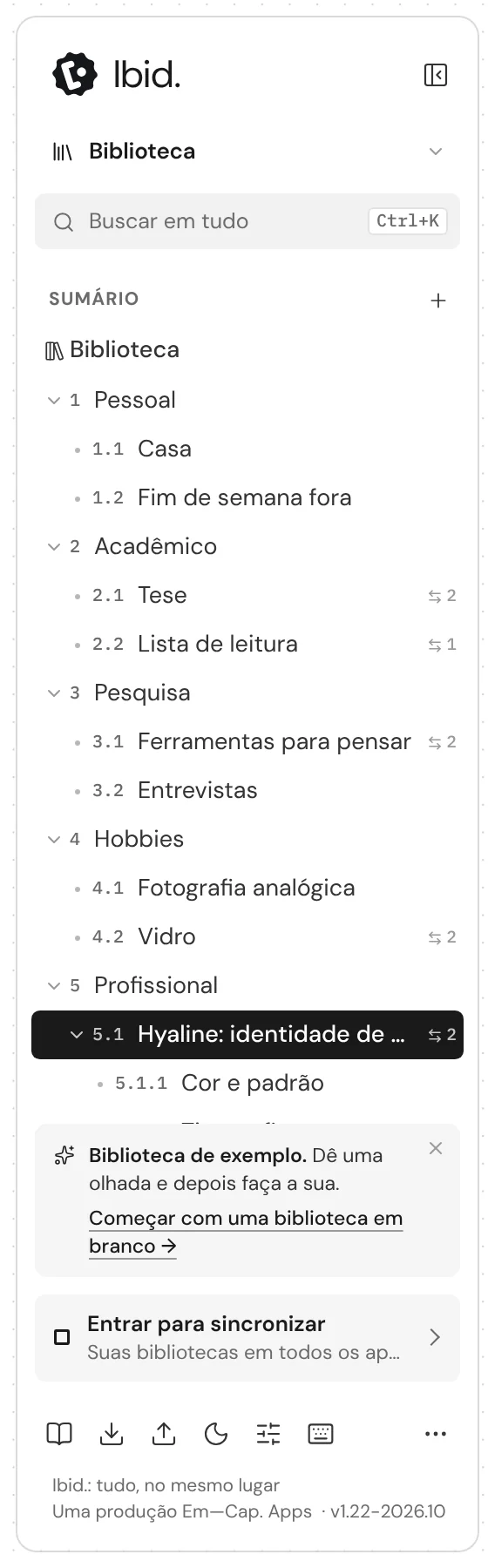
- Andar pelo livroA barra lateral mostra a árvore inteira. O cartão no alto à esquerda mostra onde você está; clique num trecho do caminho para subir, ou aperte ⌘/Ctrl ↑.
- Espiar a barra lateralCom a barra escondida, passe o mouse no cartão do alto à esquerda e ela aparece. Ela fica enquanto você usa algo dela e some quando o mouse sai. O botão no canto dela a deixa fixa.
- Ligar dois projetosUm cartão Veja também (X) aponta para outro projeto, e a ligação aparece nos dois lados.
- Todos os cartões em listaO botão de lista no alto à direita, ou Shift L, mostra todos os cartões da biblioteca, em pastas como a árvore da barra lateral (a seta abre e fecha cada projeto), do mais recente ao mais antigo dentro de cada uma, com busca e um filtro para cada tipo de cartão. Imagens aparecem numa faixa cortada, calendários com o mês, carimbos ao lado do cartão que marcam. Clique num cartão para ir até ele na tela, já aberto.
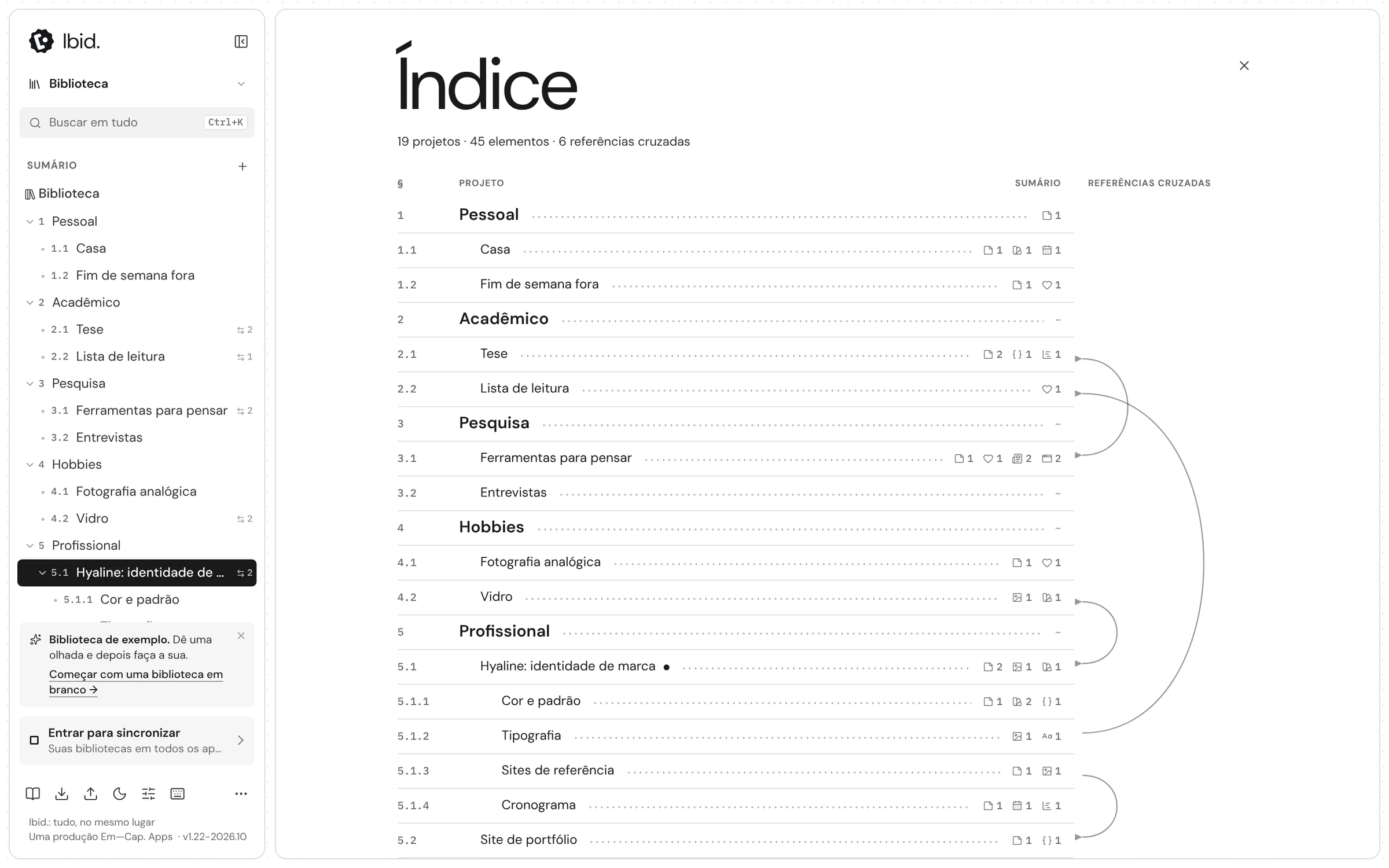
- O ÍndiceAperte G, ou Índice no alto à direita, para ver o livro inteiro: cada projeto, o que ele tem e cada referência cruzada, mais tags, carimbos e links curtidos.
- BibliotecasLivros separados para vidas separadas. Troque pelo nome da biblioteca no alto da barra lateral.
§ 2Cartões
Tudo o que fica na tela é um cartão. Escolha um no dock, embaixo, e clique onde ele deve ficar. Ou nem use o dock: dê dois cliques na tela para escrever, e cole um link, uma imagem ou um texto para virar o cartão certo.
Amostras, folhas de tipografia, código e as duas ferramentas de desenho ficam juntos no menu Design (veja o § 5).
Em todo cartão
- ObservaçõesSelecione um cartão e use o balão para pôr um comentário, um trecho de código ou um link embaixo dele.
- Cartões sincronizadosMais, depois Copiar como cartão sincronizado, e cole em outro projeto. Mudar um muda todas as cópias.
- TagsDigite
#tagem qualquer texto. Clique numa tag para listar tudo o que a tem. - Dois cliquesNum texto, seleciona a palavra. Em qualquer outro lugar do cartão, abre o cartão.
§ 3Escrita
Clique numa nota e escreva. As linhas viram listas e títulos enquanto você digita, e uma barrinha aparece sempre que você seleciona um texto.
- ListasComece uma linha com -, 1. ou [] e um espaço.
- Títulos#, ## ou ### e um espaço. Ou digite uma barra e o estilo:
/h1,/todo,/quote. - Tarefas em três passosCada clique no quadradinho avança: vazio, em andamento (uma bolinha no meio), feito. O quarto clique esvazia de novo. Feitos no fim manda o que terminou para baixo, recolhido; cada lista do cartão abre e fecha a sua.
- Como a nota cresceO quadrado com um ponto na barra da nota. Escolha o ponto que fica parado e a nota cresce para longe dele: para cima, para baixo ou para os dois lados. Com Acompanha o texto, a largura segue o que você escreve até 600 px, e puxar a borda muda esse limite.
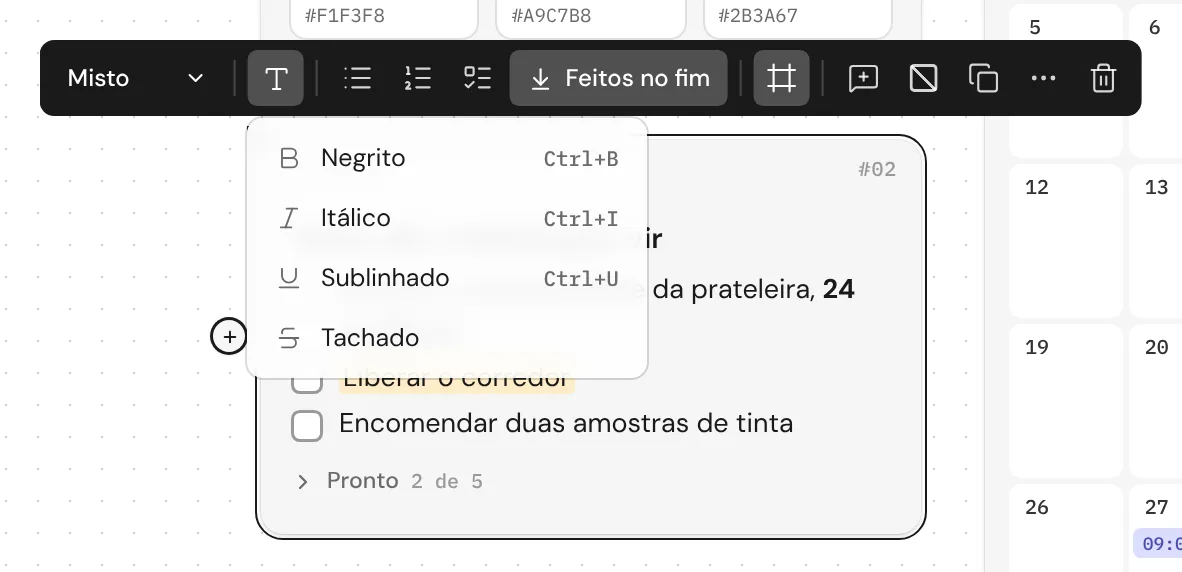
- FormataçãoSelecione o texto: negrito, itálico, sublinhado, tachado, realce, cor, código e link. Com a nota inteira selecionada, o T na barra do cartão faz negrito, itálico, sublinhado e tachado em tudo.
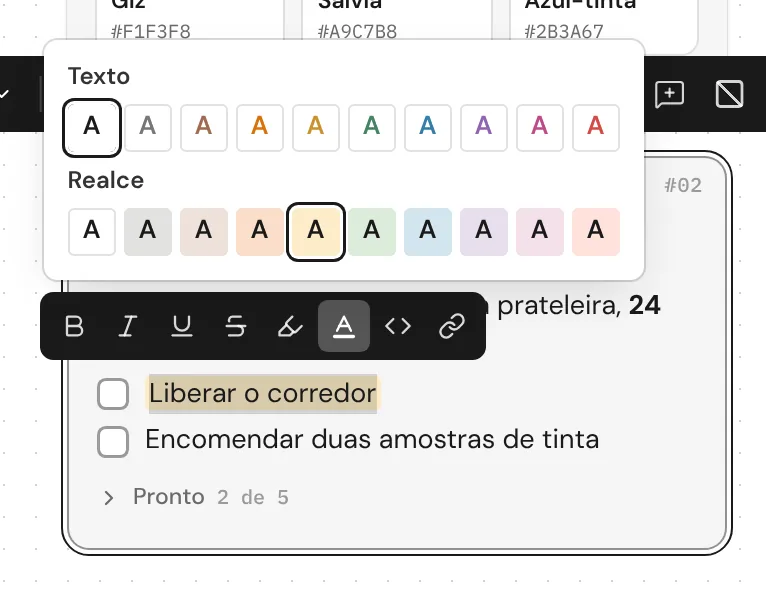
- Cor do texto e realceNa barrinha da seleção, o A abre duas fileiras: a cor das letras e a cor atrás delas. As duas funcionam juntas, e também num pedaço de texto que já tem cor.
- RecuoTab e Shift Tab num item de lista.
- ColunasTab numa linha de texto põe uma tabulação, e as palavras se alinham em colunas; Shift Tab tira.
§ 4Arrumar a tela
- Mover e aproximarRole, ou segure Espaço e arraste. Aproxime com ⌘/Ctrl e a rolagem, ou com dois dedos. 0 mostra tudo, 1 volta a 100%.
- Selecionar váriosArraste na tela vazia para desenhar uma caixa, ou clique nos cartões com Shift.
- Mover e encaixarArraste um cartão. Ele encaixa nos pontos; segure ⌘/Ctrl para mover livre. O ímã no canto de baixo à esquerda desliga o encaixe.
- ConectarArraste do pequeno + na borda de um cartão selecionado até outro cartão. Solte na tela vazia para criar um cartão já conectado.
- OrganizarSelecione alguns cartões e use Organizar para alinhá-los.
- Guardar num projetoArraste os cartões até um cartão de projeto, ou até um projeto na barra lateral. Um projeto vai com tudo o que tem dentro.
- Recortar, copiar e colar projetosRecortar (⌘/Ctrl X) deixa o projeto onde está até você colar; aí ele vai para onde você colou. Copiar e colar pergunta antes: Duplicar faz uma cópia com tudo dentro, Colar um link põe um cartão Veja também que abre o original.
- Camadas] traz para a frente, [ manda para trás.
§ 5Ferramentas de design
A caneta no dock abre Amostras, Tipo, Código, Bloco de desenho e Desenhar. As teclas de cada um continuam valendo: S, T, C, R, Q.
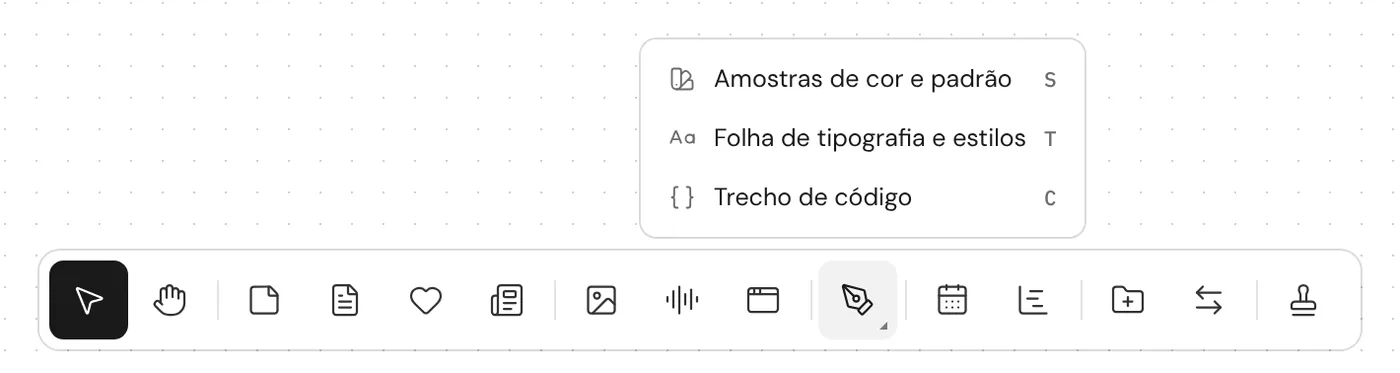
- AmostrasCores e padrões (listras, bolinhas, grade, zigue-zague, escamas, xadrez). Copie a paleta como variáveis CSS. Com uma cor copiada (#hex, rgb() ou hsl()), a cor nova já entra com ela. Com a conta, o botão da onda liga o cartão a uma paleta do Tinte: mantenha o cartão lá ou traga uma paleta de lá, e os dois mudam juntos.
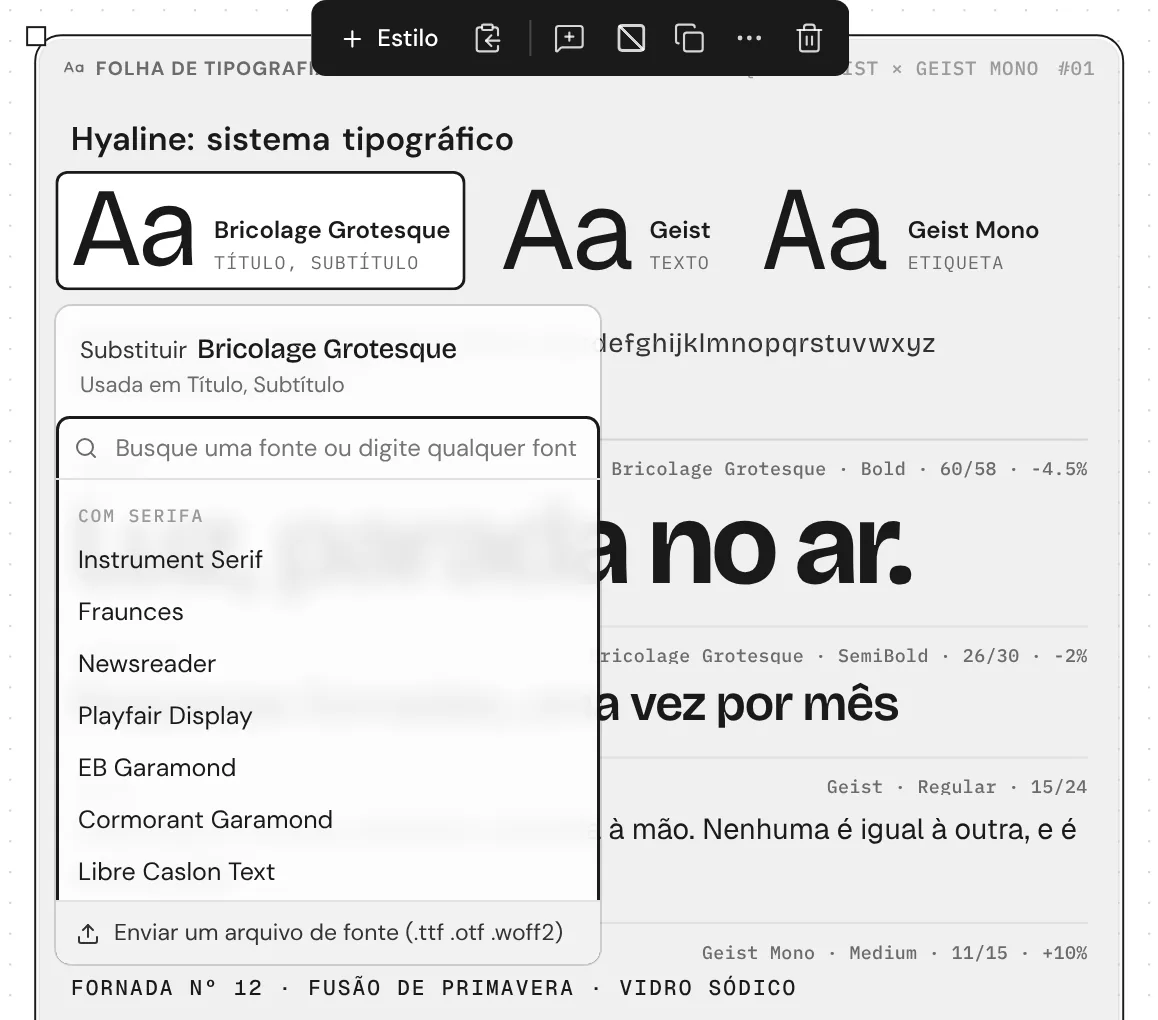
- Folha de tipografiaUm sistema tipográfico com amostras ao vivo. Clique numa família no alto, ou na linha de letras, para trocar essa fonte em todos os estilos que a usam. Clique num estilo embaixo para mudar peso, tamanho, entrelinha, espacejamento e caixa. Copie os estilos como CSS.
- CódigoUm trecho com cores de sintaxe e um botão de copiar.
- Suas fontesNa lista de fontes, digite o nome de qualquer fonte instalada no seu computador, ou envie um arquivo .ttf, .otf ou .woff2.
§ 6Áudio e Caixa de entrada
Grave uma ideia no celular e encontre depois no Ibid., já escrita e com nome, esperando na Caixa de entrada até você pôr num projeto.
Num cartão de áudio
- Gravar ou soltarAperte U para gravar, ou solte um arquivo de áudio na tela.
- TranscreverSelecione o cartão e use Transcrever. Pela internet é o padrão: passa pela sua conta Emilio Capital e dá o melhor texto. Sem conta ou sem internet, transcreve neste computador, e o áudio nunca sai dele.
- Pergunta antesAntes de o primeiro áudio ir para a OpenAI, o Ibid. pergunta. A OpenAI não usa o que recebe para treinar os modelos dela. Sem a sua permissão, o Ibid. transcreve no próprio aparelho, e os memos do celular ficam guardados sem texto. Dá para mudar no painel da conta.
A Caixa de entrada
Com a conta, a Caixa de entrada fica embaixo da busca na barra lateral, com o número de áudios esperando. Cada áudio tem nome, texto e um botão de tocar. Pôr aqui leva para o projeto aberto, Mover para… escolhe outro. Depois de guardado, vira um cartão de áudio comum. O que você manda para o Ibid. pelo menu Compartilhar do celular (textos, links, fotos e arquivos) também chega aqui, em todos os aparelhos, e vira o cartão certo quando você guarda. Do navegador, o botão Mandar para o Ibid. (em Guardar da web, no pé da Caixa de entrada) manda a página, o título e o trecho selecionado, que viram um cartão de artigo com a citação.
Do iPhone, com um toque
- No Ibid., abra a Caixa de entrada, depois Gravar pelo celular e Criar uma chave. Copie a chave e o endereço.
- Abra o app Atalhos e crie um atalho novo.
- Adicione a ação Gravar Áudio. Em Iniciar a Gravação, escolha Imediatamente; em Terminar a Gravação, Ao Tocar.
- Adicione a ação Obter Conteúdo do URL e cole o endereço no URL.
- Toque na setinha para ver mais. Método: POST.
- Em Cabeçalhos, toque em Adicionar novo cabeçalho. No campo da esquerda, onde aparece Chave em cinza, escreva
Authorization. No campo da direita, cole a chave; ela começa comBearer ibk_. - Pedir Corpo: Arquivo. Em Arquivo, escolha Áudio Gravado.
- Adicione a ação Mostrar Notificação e ponha nela Conteúdos do URL. Ela mostra Salvo e o nome do áudio.
- Ponha o atalho no Botão de Ação, na tela bloqueada ou num widget.
Se o atalho disser que esgotou o tempo limite, confira o cabeçalho: o campo da esquerda tem que dizer Authorization, e não Chave em cinza.
Qualquer celular também grava em ibid.page/rec: entre com o mesmo e-mail e deixe na tela de início.
§ 7Aparência e cores
Os controles deslizantes no pé da barra lateral abrem a Aparência: cantos, os pontos da tela, a sombra dos cartões, as cores e o idioma. A lua troca entre o tema claro e o escuro, e cada tema guarda as suas escolhas.
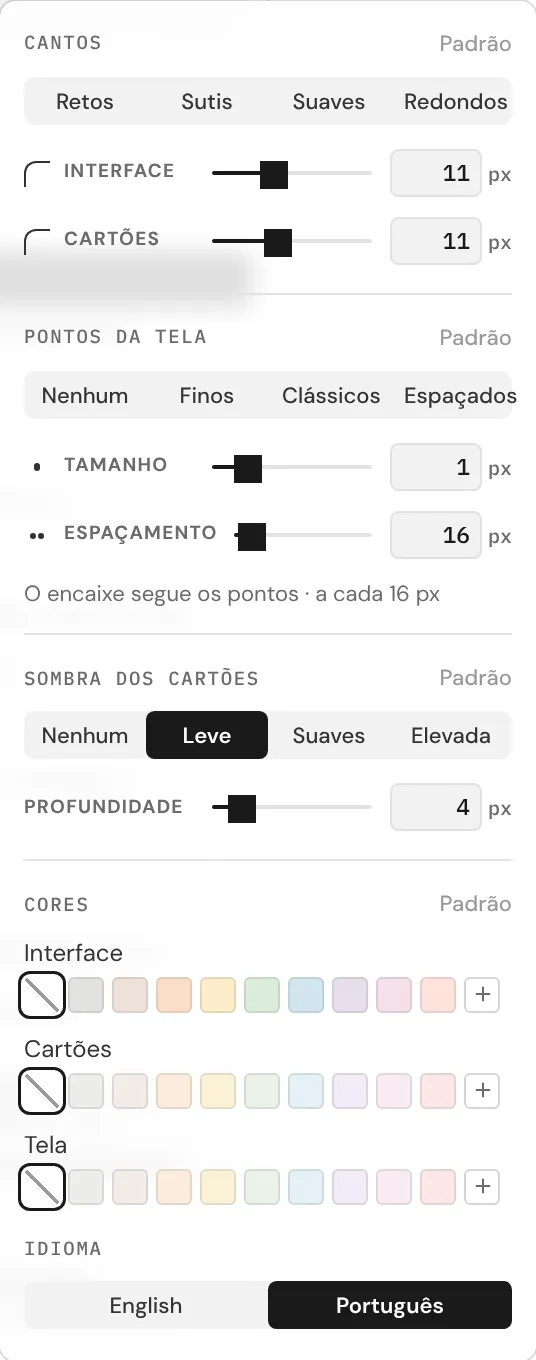
- CantosDe retos a redondos, para a interface e para os cartões.
- Pontos da telaTamanho e espaçamento. O encaixe acompanha.
- Sombra dos cartõesNenhuma, leve, suave ou elevada.
- CoresA interface, os cartões e a tela, cada um com nove cores ou qualquer cor que você escolher no +.
- IdiomaPortuguês ou inglês. O Ibid. começa no idioma do navegador.
A cor de um cartão
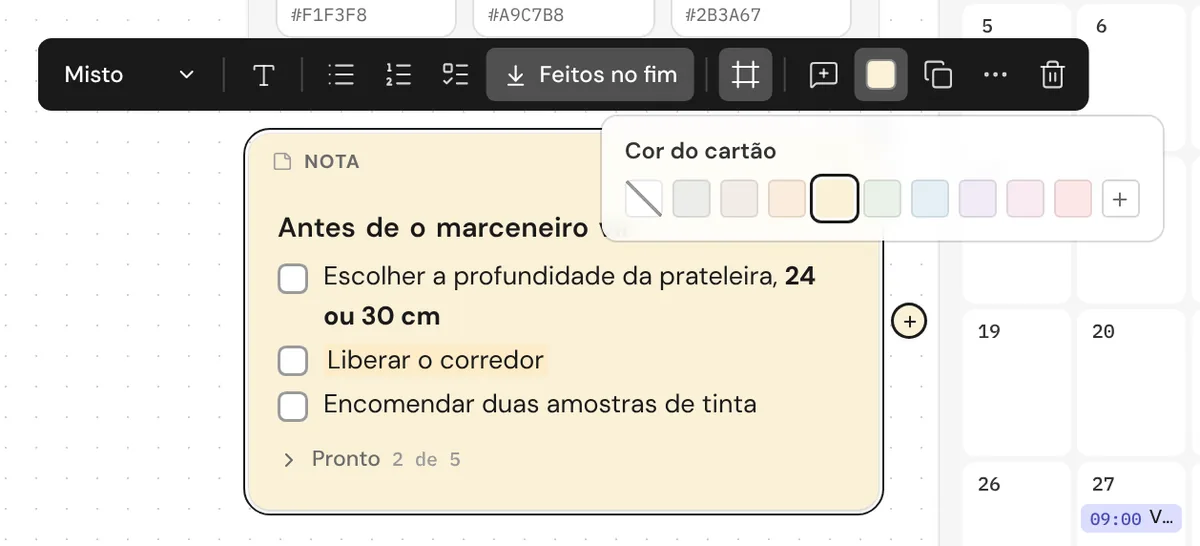
Selecione um ou mais cartões e use o quadradinho na barra deles. As nove cores acompanham o tema; uma cor sua fica como você escolheu, e o texto em cima fica claro ou escuro sozinho.
Emojis
A carinha com um +, na barra da nota, do documento, na de formatar e na de todos os cartões, abre os emojis do Ibid.: ícones recortados à mão que entram onde está o cursor, nas notas, nos documentos, nos títulos e nas células da planilha. A primeira linha escolhe a cor deles (tinta ou uma das nove); ao copiar ou exportar, viram os emojis comuns.
Vidro da interface
Na Aparência, Vidro da interface escolhe o quanto a barra lateral, o dock e os cantos deixam ver o que está atrás: Transparente, Padrão, Sólido ou qualquer ponto entre eles.
Ferramentas que você não usa
Clique com o botão direito numa ferramenta do dock (ou segure, no toque) e escolha Esconder esta ferramenta. As escondidas vão para o olho riscado no fim do dock, de onde dá para usar ou trazer de volta; Arrumar as ferramentas põe um − e um + em cada uma. Os atalhos continuam valendo, e cada aparelho guarda a sua escolha.
§ 8Conta e sincronização
O Ibid. funciona sem conta, e tudo fica neste navegador. Entre com a sua conta Emilio Capital (a mesma dos outros apps da família) para ter as suas bibliotecas em todos os aparelhos.
- EntrarEntrar para sincronizar, no pé da barra lateral. Digite o seu e-mail e o código que chegar.
- O que sincronizaToda biblioteca, projeto e cartão, com imagens, capas, áudios e fontes. Vale a mudança mais recente.
- O que fica em cada aparelhoOnde você está em cada tela e com que zoom, a aparência do app, os seus atalhos e os seus carimbos.
- A biblioteca de exemploEla nunca vai para a conta. Comece uma biblioteca em branco para fazer o livro seu.
- Desfazer⌘/Ctrl Z desfaz o que você fez aqui, mesmo depois de chegarem mudanças de outro aparelho, e mantém essas mudanças.
- Compartilhar um projetoCompartilhar…, no menu do projeto. Convide pelo e-mail ou ligue o link de convite, e escolha se cada pessoa pode editar ou só ver. Quem entra recebe o projeto na própria biblioteca, com tudo o que tem dentro.
- Ao vivoO que cada pessoa muda aparece para as outras em segundos. As iniciais de quem está no projeto ficam ao lado do Índice, e o cartão em que alguém escreve ganha a cor e o nome da pessoa.
- Convites e saídaOs convites por e-mail também aparecem no menu da conta. Apagar um projeto compartilhado com você é sair dele; quem compartilhou continua com ele.
- Link só para verNo mesmo Compartilhar…, um link que qualquer pessoa abre sem conta, só para ler. Ele acompanha o projeto.
- SairSincroniza antes e depois tira deste navegador as bibliotecas da conta.
§ 9No celular
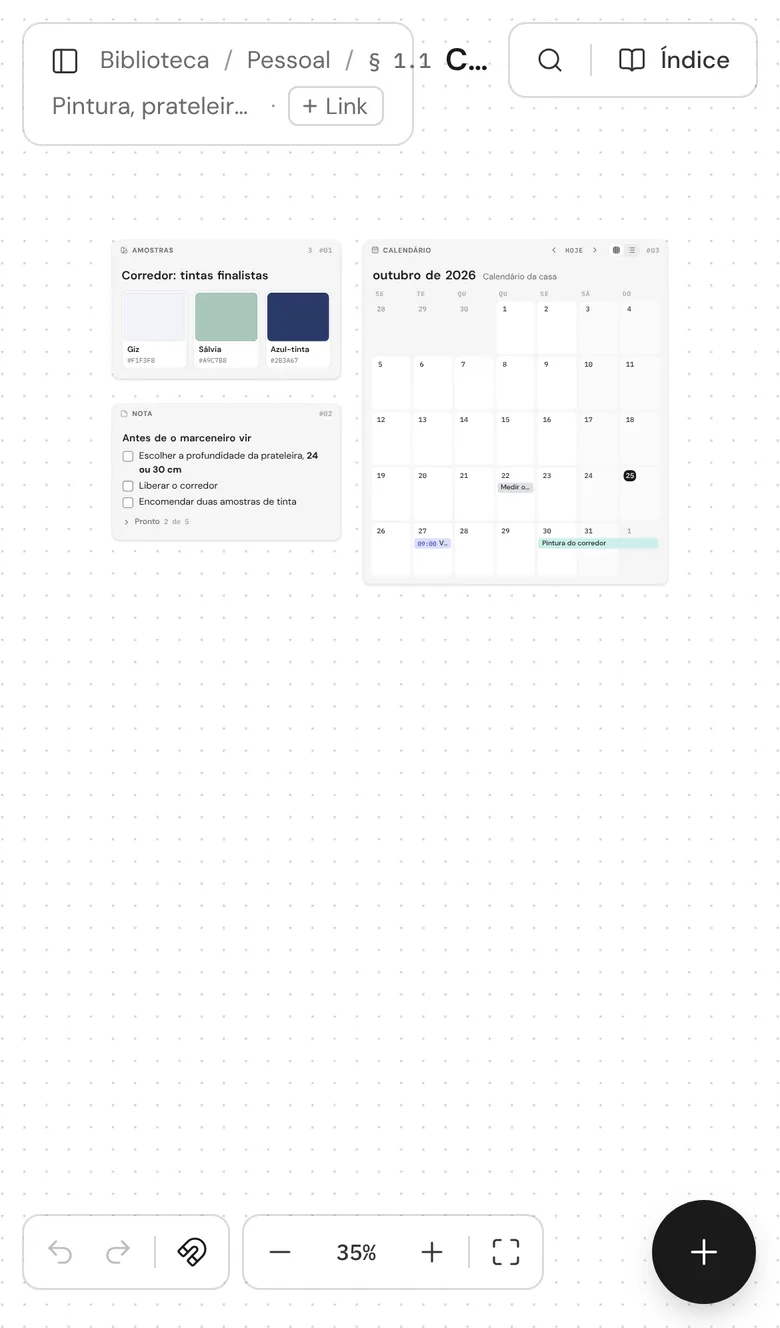
- Andar pela telaArraste em qualquer lugar para mover a tela, mesmo por cima de um cartão. Use dois dedos para o zoom.
- SelecionarToque num cartão para selecionar. Depois arraste para mover, ou toque de novo no texto para escrever.
- Vários cartõesSegure um cartão por meio segundo e toque em outros para pôr ou tirar. Ou segure a tela vazia e arraste uma caixa. Pronto termina.
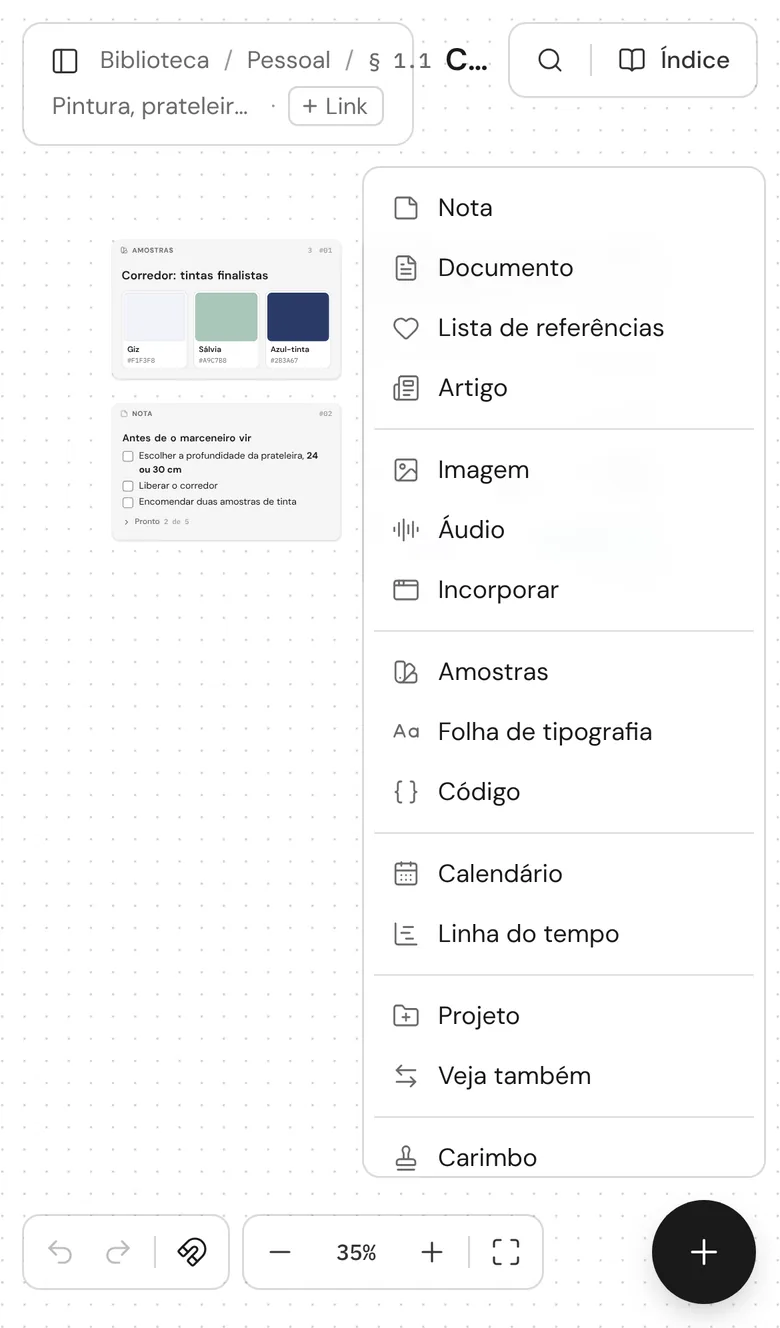
- Pôr um cartãoO + redondo embaixo à direita tem todos os tipos de cartão.
- A barra lateralToque no cartão do alto à esquerda, em qualquer parte menos o título. Ela rola inteira.
§ 10Papel de parede
Deixe um projeto na sua área de trabalho, embaixo das janelas, sempre a um olhar de distância.
- Use o endereço
https://ibid.page/?wallpaper. Para abrir um projeto certo, ponha o link dele no fim, a parte que começa com#/p/. - No Mac, use o Plash e ligue o Browsing mode para clicar nos cartões. No Windows, use o Lively Wallpaper.
- Se o Dock cobrir as ferramentas, diga no fim do endereço quanto espaço ele ocupa:
&dock=130(embaixo),&dock=left:90,&dock=right:90, ou&dock=0quando ele se esconde. - O papel de parede é outro navegador: entre com a sua conta (pelo código, não pelo link) para ver as mesmas bibliotecas.
Os cartões continuam editáveis. Passe o mouse no cartão do projeto, no alto, para a barra lateral, e use o selo no canto de baixo à esquerda para mostrar ou esconder as ferramentas (ou ⌘\).
§ 11Atalhos
Aperte ? no Ibid. para a folha completa. Todo atalho pode ser mudado ali, em Personalizar.
| Navegação | |
|---|---|
| Buscar em tudo | ⌘/Ctrl K ou / |
| Todos os cartões em lista | Shift L |
| O Índice | G |
| Abrir o projeto selecionado | Enter |
| Subir para o projeto de cima | ⌘/Ctrl ↑ |
| Mostrar ou esconder a barra lateral | ⌘/Ctrl \ |
| Cartões | |
| Duplicar | ⌘/Ctrl D ou Alt-arrastar |
| Copiar e colar | ⌘/Ctrl C ⌘/Ctrl V |
| Recortar e colar (move projetos) | ⌘/Ctrl X ⌘/Ctrl V |
| Copiar como cartão sincronizado | ⌘/Ctrl Alt C |
| Empurrar | Setas, com Shift para 10 |
| Apagar | Delete |
| Desfazer e refazer | ⌘/Ctrl Z ⌘/Ctrl Shift Z |
| Escrita | |
| Negrito, itálico, sublinhado | ⌘/Ctrl B ⌘/Ctrl I ⌘/Ctrl U |
| Pôr link na seleção | ⌘/Ctrl K |
| Marcar uma tarefa | ⌘/Ctrl Enter |
| Nova linha no mesmo bloco | Shift Enter |
§ 12Seus dados
Suas bibliotecas ficam neste navegador, e na sua conta se você entrar. Ninguém mais as lê.
- Fazer uma cópiaA seta para baixo no pé da barra lateral salva a biblioteca aberta num arquivo .json. A seta para cima abre uma como biblioteca nova.
- Apagados recentementeOs projetos que você apaga ficam 30 dias em Projetos apagados recentemente, no menu da biblioteca (o nome dela no alto da barra lateral), com tudo o que tinham dentro. Restaurar devolve cada um ao lugar onde estava. Guarda o que foi apagado neste aparelho.
- Trazer de volta de um backupTrazer de volta projetos de um backup, no mesmo menu, lê um .json de outro aparelho ou de antes e devolve só os projetos que faltam aqui, nos seus lugares, sem mexer no resto.
- Limpar o navegadorApagar os dados do site apaga o que só existe neste navegador. Entre na conta, ou guarde uma cópia, se for importante.